Revisado el con la Ayuda de Google y el Soporte técnico de Apple
Cómo poner una canción como tono de llamada
En Android basta con tener la canción en el móvil (en MP3, por ejemplo) y elegirla como tono: con la app Files de Google puedes elegirla desde sus opciones. En el iPhone, Apple lo hace con GarageBand (gratis): conviertes la canción en un tono de hasta 30 segundos y lo asignas a todas las llamadas o a un contacto.

Android y iPhone
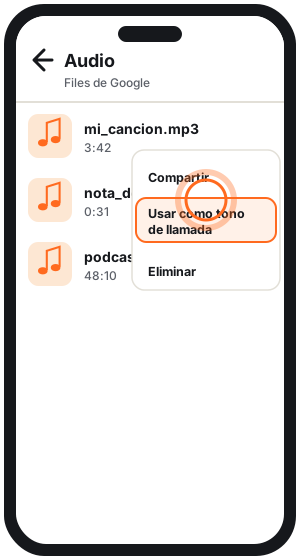
Paso a paso- 01Android: abre Files de Google, ve a Categorías → Audio y busca la canción.
- 02Toca Más → Usar como tono de llamada, luego Continuar y activa Permitir que se modifiquen ajustes del sistema. Verás un aviso de que ya es tu tono.
- 03iPhone: en GarageBand, crea una grabación de audio, importa la canción desde Archivos o desde Música (tiene que estar descargada y no protegida) y recorta la parte que quieras, hasta 30 segundos.
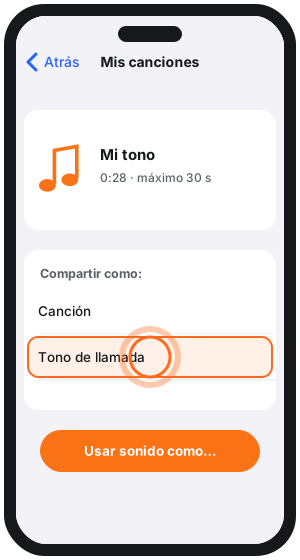
- 04En Mis canciones, selecciónala, toca Compartir → Tono de llamada → Exportar y luego Usar sonido como: tono estándar, de mensaje o de un contacto.
Sin apps, en Android también puedes copiar el MP3 a la carpeta de tonos del móvil y elegirlo en Ajustes → Sonido y vibración → Tono de llamada.
Un tono distinto para cada persona
Trucos- En el iPhone: Contactos → la persona → Editar → Tono de llamada.
- Para cambiar el tono general del iPhone: Ajustes → Sonidos y vibraciones.
- En el iPhone, las canciones protegidas no se pueden usar; también hay tonos de pago en la Tienda de tonos.
- Usa música que tengas en el móvil de forma legal. Bajar canciones de YouTube va contra sus condiciones.
Si la canción aparece en gris
GarageBandSi el tema aparece atenuado al buscarlo en Música, comprueba si está descargado en el iPhone. Si está protegido, elige otro archivo de audio que puedas importar desde Archivos, como una grabación propia.
Si el tono empieza con silencio, arrastra el fragmento recortado hasta el extremo izquierdo de la pista. Si dura más de 30 segundos, puedes volver a recortarlo o aceptar que GarageBand lo acorte al exportar.
Vídeo: tu canción como tono en Android
VídeoChicaGeek enseña por capítulos cómo elegir la canción (0:19), usarla como tono (1:46) y recortar el fragmento (3:37). Tiene más de 1,4 millones de visualizaciones.
En el iPhone: se hace con GarageBand, como en los pasos de arriba.
Preguntas frecuentes
¿Cuánto puede durar el tono en el iPhone?
¿Puedo usar una canción de Spotify?
¿Funciona con WhatsApp?
Relacionado en TrucosMóvil
Fuentes oficiales
- Google · Usar un archivo de audio como tono de llamada
- Google · Cambiar los ajustes de volumen, sonido y vibración
- Apple · Crear un tono de llamada personalizado en el iPhone
- Apple · Utilizar tonos y tonos de llamada en el iPhone o el iPad
Revisado el 11 de noviembre de 2026.
Comentarios
¿Te ha funcionado? ¿Te sigue fallando? Cuéntanos qué te pasó con tu móvil: el modelo, lo que probaste y cómo acabó. A quien llegue con el mismo problema le sirve mucho.