Revisado el con la Ayuda de Android y Samsung España
El móvil va lento: qué comprobar
Comprueba primero dónde va lento. Si tarda al abrir una web pero Ajustes responde bien, prueba otra conexión. Si también se atasca al abrir menús o ver fotos guardadas, revisa el almacenamiento y las apps. Después de cada cambio, repite la misma tarea.

Cinco comprobaciones en Android
Paso a paso- 01Reinicia. Cierra lo que se quedó en segundo plano. Si está congelado, Google indica mantener el botón de encendido unos 30 segundos; en un Samsung, lateral y bajar volumen más de 7 segundos.
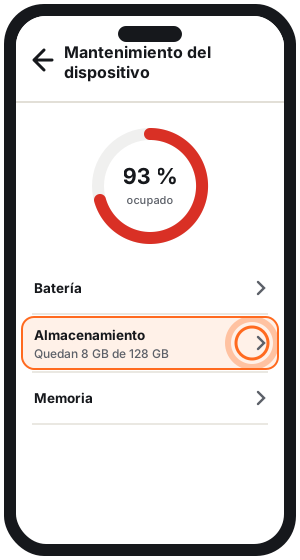
- 02Libera espacio. Google advierte que el móvil puede empezar a fallar con menos del 10 % libre. En Samsung: Ajustes → Mantenimiento del dispositivo → Almacenamiento. Borra vídeos grandes, descargas y apps que no uses.
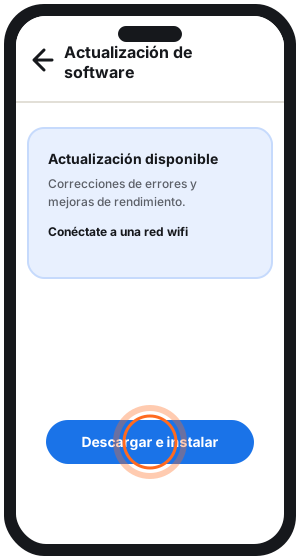
- 03Actualiza. Ajustes → Actualización de software (en Pixel, Sistema → Actualización de software) y, en Play Store, tu perfil → Gestionar aplicaciones y dispositivos → actualizaciones disponibles.
- 04Cierra la app que se ha quedado atascada. Vuelve a abrirla y repite la tarea. Si el problema solo ocurre con esa app, comprueba si tiene una actualización.
- 05Prueba el modo seguro. Desactiva temporalmente las apps descargadas. Si en modo seguro va bien, alguna app descargada puede estar causando la lentitud.
Encontrar la app que lo ralentiza
Modo seguro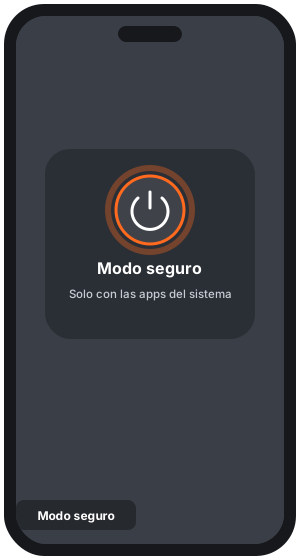
- 01En Samsung: baja el panel de ajustes rápidos, toca Apagar y mantén pulsado Apagar hasta que salga Modo seguro. En otras marcas el método cambia: consulta su web de soporte o nuestra guía de modo seguro.
- 02Usa el móvil un rato. Abajo verás el aviso «Modo seguro».
- 03Si va bien, reinicia para salir y desinstala las apps descargadas más recientes de una en una, reiniciando entre cada una, hasta dar con la culpable.
Samsung añade una opción útil: Mantenimiento del dispositivo → Optimización automática → Reinicio automático, para que el móvil se reinicie solo cuando detecte problemas de rendimiento o a la hora que elijas.
Lo que no hace falta
Ojo- Apps «limpiadoras» o «aceleradoras». Las guías de Google y Samsung no las incluyen entre sus pasos: el propio móvil ya libera espacio y memoria. Si una app así empezó a mostrar anuncios o ralentizarlo, desinstálala como cualquier otra.
- Restablecer de fábrica a la primera. Borra todo. Google pide probar antes las otras soluciones; si al final lo haces, mira la guía de la cuenta de Google después de formatear para no quedarte bloqueado.
- Tocar las opciones para desarrolladores sin saber qué cambias: reducir animaciones da sensación de rapidez, pero no arregla un almacenamiento lleno ni una app que consume de más.
Si lo que va lento es internet y no el móvil, revisa la conexión: wifi que no conecta o el test de velocidad.
Si el iPhone va lento
iOS- Espacio: abre Ajustes → General → Almacenamiento del iPhone. Apple aconseja mantener al menos 1 GB libre para evitar ralentizaciones. Revisa las recomendaciones antes de borrar archivos.
- Modo de bajo consumo: si está activo, algunas funciones pueden ir más despacio. Desactívalo un momento, si tienes carga suficiente, y repite la tarea para comparar.
- Temperatura y apps: espera a que vuelva a una temperatura normal si está muy caliente o frío. Si se ha congelado una app, cierra esa app. Forzar el cierre de todas de forma habitual puede hacer que tarden más en volver a abrirse.
Vídeo: liberar espacio en un Samsung Galaxy
VídeoMira Cómo Se Hace se centra en la causa más común de un móvil lento, el almacenamiento lleno: borrar las apps que no usas, vaciar la caché y llevar archivos a la tarjeta SD. Tiene más de 240.000 visualizaciones.
Recuerda: si después de liberar espacio sigue lento, prueba el modo seguro para encontrar la app culpable.
Preguntas frecuentes
¿Por qué mi móvil va tan lento de repente?
¿Cuánto espacio libre necesita el móvil?
¿Sirven las apps para limpiar y acelerar el móvil?
¿Formatear el móvil lo hace más rápido?
Relacionado en TrucosMóvil
Fuentes oficiales
- Ayuda de Android · Aumentar la velocidad de un dispositivo Android que funciona lentamente
- Samsung España · Qué hacer cuando tu Galaxy parece estar lento o no responde
- Samsung España · Por qué se ralentiza tu Galaxy y cómo hacerlo más rápido
- Apple · Si el iPhone o iPad va lento
Revisado el 11 de noviembre de 2026.
Comentarios
¿Te ha funcionado? ¿Te sigue fallando? Cuéntanos qué te pasó con tu móvil: el modelo, lo que probaste y cómo acabó. A quien llegue con el mismo problema le sirve mucho.