Cómo grabar la pantalla del iPhone, con o sin sonido
El iPhone graba la pantalla desde el Centro de control, sin apps. Puede grabar el sonido de las apps que lo permiten. Si mantienes pulsado el botón, puedes activar el micrófono para explicar lo que haces. El vídeo se guarda en Fotos.
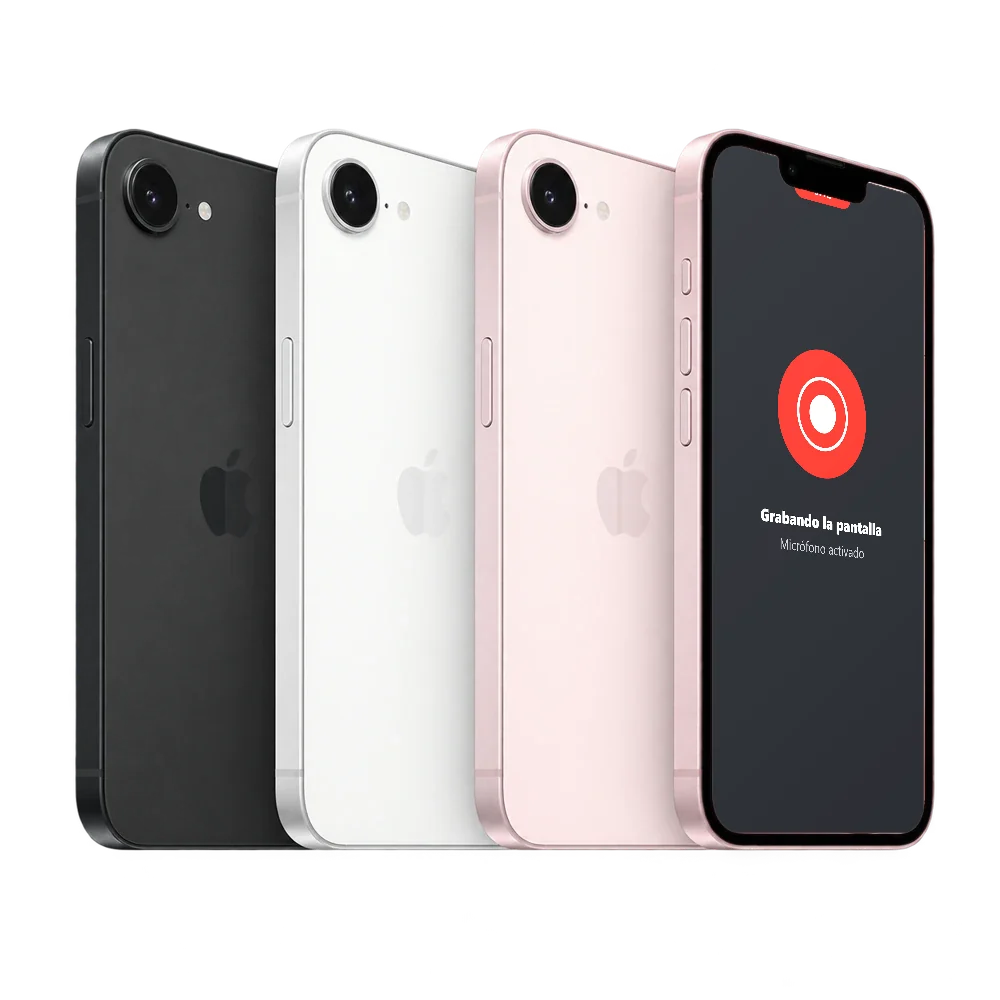
Ejemplo ilustrado
Grabando, con micrófono.
Pantalla ilustrada por TrucosMóvil sobre la foto oficial del iPhone 17e. Fuente de la foto: Apple.
En corto: abre el Centro de control → toca el botón gris de grabación → espera 3 s → para terminar, vuelve al Centro de control y toca el botón rojo. Con tu voz: mantén pulsado el botón de grabación → Micrófono.
Grabar la pantalla
Paso a paso
01Abre el Centro de control. En un iPhone con Face ID, desliza desde la esquina superior derecha hacia abajo. Si tiene botón de inicio, desliza desde el borde inferior hacia arriba.
02Si no ves el botón, en iOS 18 o posterior mantén pulsado el fondo del Centro de control, toca Añadir un control y elige Grabación de pantalla.
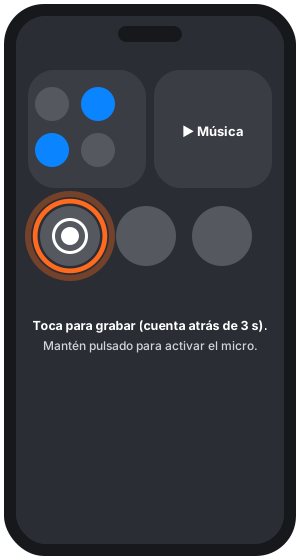
03Toca el botón de grabación. Si quieres grabar tu voz, mantenlo pulsado, activa Micrófono y toca Iniciar grabación. Tras la cuenta atrás de tres segundos, sal del Centro de control y haz lo que quieras grabar.
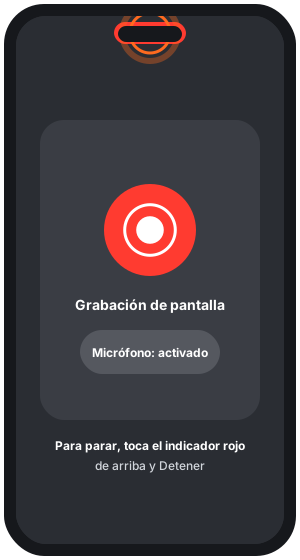
04Para parar en iOS 27, si tienes Dynamic Island, toca el círculo rojo y luego el icono de detener. En los demás modelos, toca el temporizador rojo y luego Detener. También puedes volver al Centro de control y tocar el botón rojo.
1 El botón de grabación2 Con micrófono y para parar
El vídeo queda en la biblioteca de Fotos. En iOS 27, abre Fotos → Colecciones → Tipos de contenido → Grabaciones de pantalla.
Lo que conviene saber
Límites
Algunas apps no dejan grabar su audio ni su vídeo (por ejemplo, plataformas de series).
No se puede grabar la pantalla mientras la duplicas en la tele.
Antes de grabar, activa No molestar para que no salgan notificaciones en el vídeo.
Hablando de Manzanas enseña cómo grabar la pantalla del iPhone con sonido, por ejemplo para guardar un clip. Tiene más de 80.000 visualizaciones.
Recuerda: algunas apps no dejan grabar su audio ni su vídeo.
Preguntas frecuentes
¿Dónde se guarda la grabación?
En la app Fotos, junto a tus fotos y vídeos.
Se graba sin sonido
Si falta tu voz, mantén pulsado el botón de grabación y activa Micrófono antes de empezar. Si falta el sonido de una app concreta, prueba otra app: algunas bloquean la captura de su contenido. Si la grabación no empieza, comprueba que no estés duplicando la pantalla.
¿Hay límite de tiempo?
Las grabaciones largas pueden ocupar bastante. Comprueba el espacio libre en Ajustes → General → Almacenamiento del iPhone antes de grabar.