Guía práctica · revisada el 10 de noviembre de 2026 con Google, Apple y Samsung
Cómo hacer una captura de pantalla en el móvil (Android e iPhone)
La captura normal, la captura larga de una página entera, la grabación de pantalla y dónde se guardan: todo, paso a paso, en Android y en iPhone, con los botones exactos según el modelo.

Los botones, de un vistazo
Resumen| Móvil | Captura | Página entera |
|---|---|---|
| Android | Encendido + bajar volumen a la vez | Capturar más (Android 12 o posterior) |
| iPhone con Face ID | Lateral + subir volumen, y soltar rápido | Miniatura → Página completa |
| iPhone con botón de inicio | Lateral (o superior) + inicio | Miniatura → Página completa |
En Android, paso a paso
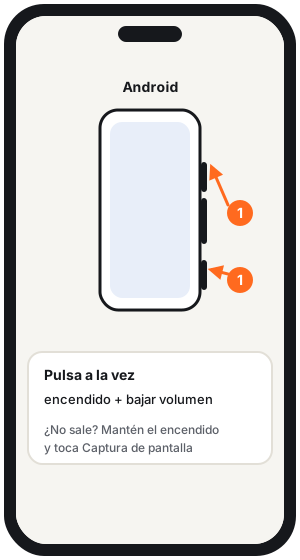
Android- 01Abre la pantalla que quieres guardar y pulsa a la vez el botón de encendido y el de bajar volumen.
- 02¿No funciona? Mantén pulsado el encendido unos segundos y toca Captura de pantalla. Si tampoco, mira la web de soporte de tu marca.
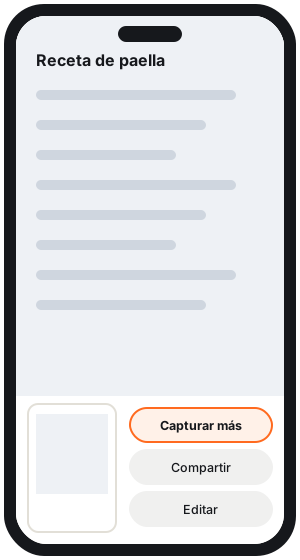
- 03Para una captura larga, toca Capturar más si aparece y ajusta hasta dónde quieres. Google indica que funciona desde Android 12 en la mayoría de pantallas que se desplazan. En Samsung Galaxy, busca las dos flechas hacia abajo en la barra que aparece tras capturar.
- 04La encuentras en Fotos → Colecciones → En este dispositivo → Capturas de pantalla (o en Galería → Capturas de pantalla en móviles más antiguos).
Grabar la pantalla en Android
- 01Desliza dos veces hacia abajo desde arriba y toca Grabar pantalla (si no está, Editar y arrástralo a los ajustes rápidos).
- 02Elige qué grabar, si quieres audio y si se ven los toques, y toca Iniciar.
- 03Para parar, baja la persiana y toca la notificación de la grabación. El vídeo queda en Fotos → Colecciones → En este dispositivo → Películas.
En el iPhone, paso a paso
iPhone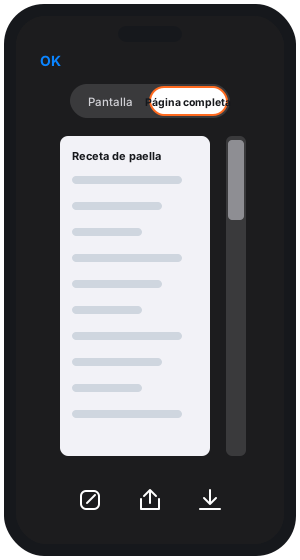
- 01Con Face ID: toca a la vez el lateral y el de subir volumen y suéltalos rápido. Con botón de inicio: lateral (o superior) + inicio.
- 02Si aparece una miniatura abajo a la izquierda, tócala. En las versiones que abren la captura a pantalla completa, las herramientas aparecen al hacerla.
- 03Para guardar una web entera en Safari, toca Página completa y recorre la vista previa de la derecha. Antes de cerrar, elige dónde guardarla.
- 04Busca las imágenes en Fotos → Colecciones → Tipos de contenido → Capturas de pantalla. Si guardaste la página como PDF, abre Archivos y entra en la carpeta que elegiste.
Sin botones: también puedes hacer capturas con Siri, con AssistiveTouch o con «Tocar atrás» (dos toques en la parte de atrás del iPhone), desde los ajustes de Accesibilidad.
Si no te deja hacer la captura
Soluciones| Qué ocurre | Qué probar |
|---|---|
| Se abre el menú de apagado o el asistente | Pulsa los dos botones a la vez y suéltalos enseguida. Si falla, prueba con los botones indicados para tu modelo en la tabla de arriba. |
| Samsung hace la captura, pero no aparece la barra | Busca Captura y grabación de pantalla en Ajustes → Funciones avanzadas y activa la barra de herramientas de captura. Luego prueba en una web que puedas desplazar. |
| No aparece «Capturar más» o «Página completa» | Prueba en una página larga. En iPhone, ábrela en Safari. Si la opción aparece allí, la primera pantalla no admite ese tipo de captura. |
| Una app bloquea la captura | Comprueba si puedes capturar la pantalla de inicio. Si allí funciona, usa las opciones de compartir o descargar que ofrezca la propia app. |
Vídeo: la captura larga en el iPhone
VídeoCharlie Alvarez enseña en tres minutos la captura de página completa del iPhone, la parte que más cuesta encontrar. Tiene más de 220.000 visualizaciones.
Es de 2021: desde iOS 26 la captura se abre directamente con sus herramientas, sin pasar por la miniatura. En Android, sigue los pasos de arriba.
Preguntas frecuentes
¿Cómo se hace una captura de pantalla en Android?
¿Cómo se hace una captura de pantalla en el iPhone?
¿Cómo hago una captura de pantalla larga?
¿Dónde se guardan las capturas?
¿Cómo grabo la pantalla?
Relacionado en TrucosMóvil
- Buscar por imagen a partir de una captura.
- Pasar fotos del móvil al ordenador.
- Reiniciar un iPhone.
Fuentes oficiales
- Ayuda de Android · Hacer capturas de pantalla o grabar la pantalla
- Apple · Realizar una captura de pantalla en el iPhone
- Apple · Hacer una captura de pantalla (página completa)
- Samsung España · Captura de desplazamiento en Galaxy
Revisado el 10 de noviembre de 2026.
Comentarios
¿Te ha funcionado? ¿Te sigue fallando? Cuéntanos qué te pasó con tu móvil: el modelo, lo que probaste y cómo acabó. A quien llegue con el mismo problema le sirve mucho.