Revisado el con la documentación oficial
Cómo actualizar Android y saber qué versión tienes
Las actualizaciones traen funciones nuevas y, sobre todo, parches de seguridad. Normalmente avisan solas, pero puedes buscarlas tú en Ajustes. Antes de actualizar, Google recomienda estar en wifi y tener la batería al 75 % o más. Los móviles antiguos no siempre reciben las últimas versiones.

Comprueba qué necesitas actualizar
Antes de empezarApunta la marca, el modelo exacto, la versión de Android y el número de compilación que aparecen en Información del teléfono o de la tablet. Esos datos permiten consultar el soporte de tu variante; el nombre de una familia o el aspecto exterior no bastan.
- Versión de Android: identifica la edición del sistema que ejecuta el dispositivo.
- Seguridad de Android y sistema de Google Play: tienen sus propios estados de actualización. No deduzcas que están al día sólo por ver un número de versión reciente.
- Aplicaciones: se revisan en Google Play → tu perfil → Gestionar apps y dispositivo. Actualizarlas no equivale por sí solo a instalar otra versión de Android.
Antes de instalar, guarda lo importante con una copia de seguridad. Cuando termine, vuelve a Información del teléfono y comprueba el estado; no uses un cambio de iconos como prueba de que el sistema se ha actualizado.
Ver tu versión y actualizar
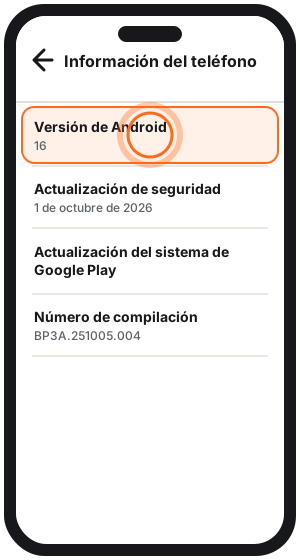
Paso a paso- 01Abre Ajustes → Información del teléfono (o de la tablet) → Versión de Android: verás la versión, la actualización de seguridad y el número de compilación.
- 02Si te llega el aviso de actualización, ábrelo y toca actualizar.
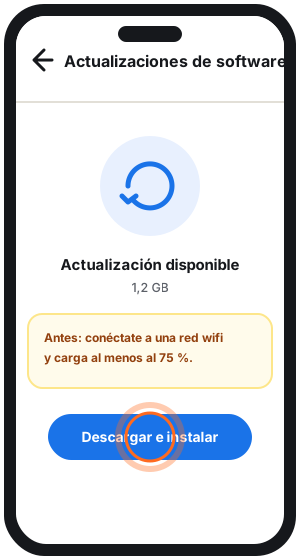
- 03Si lo borraste: Ajustes → Sistema → Actualizaciones de software y sigue las instrucciones. En Samsung: Ajustes → Actualización de software → Descargar e instalar.
- 04Conéctate a una red wifi y carga al menos al 75 %: las actualizaciones pueden ser grandes y tardar.
Muchos móviles se reinician solos al instalar; los Pixel la dejan lista y se activa al siguiente reinicio.
Si no se actualiza
Problemas- «No hay suficiente espacio»: libera almacenamiento y vuelve a intentarlo (mira cómo liberar espacio).
- Si la descarga se corta, el móvil lo vuelve a intentar solo en los días siguientes y te avisa.
- Dice «El software está actualizado», pero esperabas otra versión: comprueba la oferta del fabricante para tu modelo. El despliegue depende del dispositivo y del operador; el mensaje no confirma que todos los Android tengan esa misma versión.
- El problema empezó tras modificar el sistema: no encadenes instalaciones de archivos de modelos parecidos. Si ahora se queda en el arranque, consulta el diagnóstico de un móvil que se queda en el logo antes de borrar datos.
Cómo saber si tu Android sigue recibiendo parches
Soporte- 01Anota el modelo exacto y la fecha del parche de seguridad de Android en Ajustes. El número grande de la versión de Android y la fecha del sistema de Google Play son datos distintos.
- 02Busca el modelo en el calendario oficial del fabricante. Google publica los plazos de los Pixel desde su primera venta en Google Store de EE. UU. Samsung lista los Galaxy con actualizaciones de seguridad y su frecuencia.
- 03Si tu modelo sigue en soporte, comprueba si el fabricante ha iniciado el despliegue para tu variante. Si el periodo terminó, revisa qué versión requieren tus apps y qué tareas sigues haciendo en ese equipo antes de decidir si lo mantienes.
Un calendario indica el periodo o la frecuencia prevista. La fecha que ves en Ajustes indica lo que ya tienes instalado.
Si tu móvil o tablet sigue en Android 4.4 o una versión antigua
CompatibilidadNo existe una actualización que sirva para cualquier aparato. Busca primero el modelo en los ajustes, la etiqueta o la documentación y consulta su soporte oficial. Si no puedes identificar una tablet, no escojas un sistema por sus pulgadas o porque su carcasa se parezca a otra.
Google advierte de que los dispositivos antiguos no siempre pueden ejecutar versiones nuevas. Si el fabricante no ofrece una para tu variante, repetir la búsqueda de actualizaciones no demuestra que haya una pendiente. Comprueba también qué versión exige la aplicación que necesitas, en su ficha o ayuda oficial.
Una ROM personalizada es un procedimiento distinto de la actualización oficial. La documentación de Android explica que desbloquear el cargador de arranque implica restablecer los datos de fábrica. No lo uses como ensayo para averiguar si un archivo es compatible: conserva antes tus datos y pide ayuda al soporte del modelo.
En un Galaxy: comprobar la alternativa oficial con el ordenador
SamsungSamsung documenta la actualización mediante Smart Switch para PC o Mac. Conecta el Galaxy con un cable USB y permite la transferencia de archivos si lo pide. Si hay una actualización disponible, el programa ofrece actualizar. La ausencia de esa opción no autoriza a instalar el sistema de otro modelo.
No desconectes el cable ni uses el aparato mientras se instala. Los nombres de los menús pueden variar; sigue los avisos de tu dispositivo y las instrucciones de Samsung para actualizar un Galaxy.
Vídeo oficial de Google: comprobar y actualizar Android
VídeoEl canal oficial de ayuda de Google muestra cómo ver tu versión de Android y buscar las actualizaciones del sistema, de seguridad y de Google Play.
Está en inglés: los menús se llaman Información del teléfono y Actualizaciones de software, como en los pasos de arriba.
Preguntas frecuentes
¿Cómo sé si mi móvil tiene la última actualización de seguridad?
¿Se borran mis datos al actualizar?
¿Por qué dice que está actualizado si tengo un Android antiguo?
¿Puedo actualizar cualquier tablet con Android 4.4?
¿Actualizar las apps cambia la versión de Android?
Relacionado en TrucosMóvil
Fuentes oficiales
- Google · Comprobar y actualizar la versión de Android
- Google Play · Actualizar aplicaciones
- Samsung España · Actualizar un Galaxy por ajustes o Smart Switch
- Android Open Source Project · Efecto de desbloquear el cargador de arranque
Revisado el 11 de noviembre de 2026. Los pasos se contrastan con la documentación enlazada; las pantallas ilustradas no acreditan una prueba física en tu modelo.