Revisado el con el Soporte técnico de Apple

iCloud lleno: cómo gestionar el espacio
Con iCloud tienes 5 GB gratis, y se llenan rápido con las fotos y las copias de seguridad. Cuando se acaba el espacio, el iPhone deja de hacer copias, las fotos nuevas no se suben y no puedes enviar ni recibir correo con tu dirección de iCloud. Así lo liberas.

Liberar espacio en iCloud
Paso a paso- 01Abre Ajustes, toca tu nombre y luego iCloud. Arriba verás cuánto espacio usas.
- 02Toca Recomendado para ti (iOS 17 o posterior): te propone borrar fotos, archivos grandes o copias de seguridad antiguas.
- 03Para las copias: Almacenamiento (o Gestionar almacenamiento de la cuenta) → Copias de seguridad → toca el dispositivo y comprueba que sea el antiguo. Si ya tienes los datos en el nuevo y no necesitas esa copia, toca Desactivar y eliminar de iCloud. Esto también desactiva las próximas copias de ese dispositivo.
- 04Para que la copia del iPhone actual ocupe menos: entra en su copia y revisa qué apps puedes excluir. Al confirmar que desactivas una app, iCloud quita de la copia los datos guardados de esa app. Comprueba antes que no los necesites para restaurar el móvil.
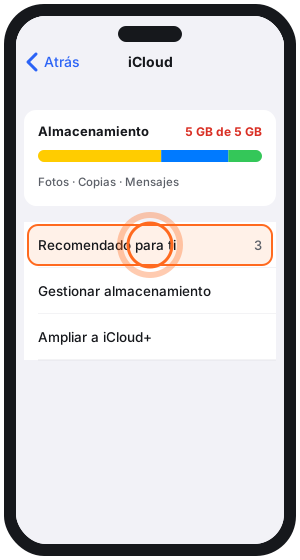
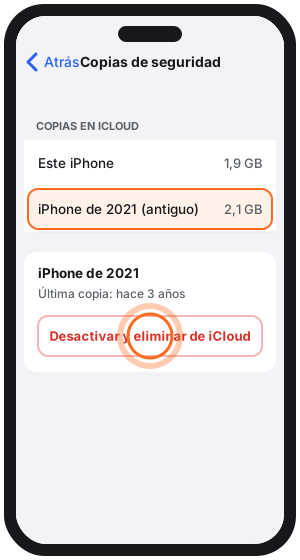
Si hay una restauración en curso, espera a que termine. Una vez que eliges Desactivar y eliminar de iCloud, esa copia deja de estar disponible para restaurar.
Fotos: lo que más ocupa
Cuidado- Con Fotos en iCloud, borrar una foto en el iPhone la borra también en tus otros dispositivos con la misma cuenta. Antes, guarda una copia de lo que quieras conservar (por ejemplo, en el ordenador).
- Normalmente puedes recuperar las fotos y vídeos durante 30 días en Eliminado recientemente. Si ya has superado el límite de iCloud, Apple indica que lo que borres se elimina al momento. Guarda una copia que puedas abrir antes de borrar.
- Si no usas Fotos en iCloud, la copia de seguridad puede incluir tu fototeca. Antes de excluirla, transfiere al ordenador las fotos que quieras conservar y comprueba que se abren.
- Otras cosas que ocupan: Mensajes con adjuntos, iCloud Drive, el correo de iCloud y las notas de voz.
¿Prefieres no borrar? Desde la misma pantalla puedes pasar a iCloud+, de pago, con más espacio.
Vídeo oficial de Apple: gestionar el almacenamiento de iCloud
VídeoEl canal oficial de Apple explica cómo gestionar el almacenamiento de iCloud desde el iPhone y cómo ampliarlo si lo necesitas, con el mismo artículo de ayuda que citamos abajo.
Antes de pagar: prueba Recomendado para ti y borra las copias de móviles antiguos solo si comprobaste que tienes sus datos y ya no necesitas esas copias.
Preguntas frecuentes
Mi iPhone tiene 256 GB, ¿por qué dice que iCloud está lleno?
¿Qué pasa si no libero espacio?
¿Borrar la copia de seguridad borra el iPhone?
Relacionado en TrucosMóvil
Fuentes oficiales
- Apple · Gestionar el almacenamiento de iCloud en un dispositivo Apple
- Apple · Diferencia entre el almacenamiento del dispositivo y el de iCloud
Revisado el 11 de noviembre de 2026.